Youtube merupakan situs berbagi video yang terbesar dan terpopuler di dunia saat ini. Bahkan pengunjung web Youtube bisa mencapai hingga 1 Milyar orang setiap bulanya. Youtube juga termasuk 10 besar situs terbaik didunia berdasarkan penilaian versi alexa.
Untuk dapat mengupload video ke Youtube, disyaratkan memiliki sebuah akun google mail (Gmail), jika belum memiliki, buatlah terlebih dahulu akun gmail.
Setelah membuat akun gmail, maka login ke akun gmail, perlu diketahui bahwa Gmail merupakan milik perusahaan search engine tersbesar, Google. Dan kini google telah menggandeng youtube, sehingga setelah anda login ke akun gmail, maka secara otomatis anda terdaftar pada akun youtube. Sehingga dengan begitu juga anda dapat login ke akun youtube dengan mengunakan alamat gmail.
Setelah anda masuk ke situs youtube, Klik tombol yang bertuliskan Upload, tombol upload berada di bagian atas halaman web, dan terlihat sangat jelas.
Jika anda pengguna baru akun youtube maka setelah itu muncul suatu pop-up maka klik lanjutkan. Pada halaman Upload video ini (seperti gambar di bawah). Klik pada “Pilih file untuk diupload”. Maka akan muncul explore folder pada windows, lalu pilih file yang anda ingin upload pada komputer anda.
Setelah itu muncul tampilan yang berisi beberapa kolom saya akan menjelaskan tentang masing-masing fungsi dari kolom tesebut.
Disana (pada bagian paling atas) terdapat sebuah grafik yang berfungsi untuk mengetahui progress dari Proses Upload file video, yang ditunjukan dalam satuan persen %.
Pada kolom Tittle atau judul, isi dengan judul dari video yang anda upload ini, buat judul sebaik dan semenarik mungkin, karena judul ini nantinya akan muncul pada kolom pencarian video youtube.
Pada kolom Description atau deskripsi, Isi dengan deskripsi penjelasan dari video yang anda upload ini. Deskripsi ini nantinya akan menjadi pembantu untuk memudahkan orang lain memahami inti dari isi video yang anda unggah.
Pada kolom Tag, maksudnya dari tag (penanda) adalah kata kunci dari video yang anda upload. Isi dengan beberapa kata yang berhubungan dengan video anda. Misalnya anda mengupload video tentang cara memasak nasi goreng dengan cepat dan enak. Maka anda dapat mengunakan tag kata kunci seperti nasi goreng, memasak, enak, dan sebagainya. Cari kata kunci yang paling pas dengan ini video yang anda upload.
Pada kolom Privasi, anda dapat memilih video yang anda upload dibagikan ke publik atau anda gunakan secara pribadi. Jika dibagikan ke publik maka para pengguna youtube di seluruh dunia dapat melihat video yang anda unggah.
Setelah itu Tunggu proses upload video ke youtube hingga selesai, proses lamanya waktu mengupload video youtube tergantung dari ukuran file video tersebut serta kecepatan jaringan internet anda. Perlu untuk diketahui bahwa youtube membuat ketentuan bahwa video yang diupload dibatasi durasinya maksimal 15 menit
Setelah proses upload selesai hingga 100%, maka setelah itu youtube akan memberikan kepada anda link dari video tersebut. Sehingga anda dapat langsung mengunjungi halaman video yang anda upload tersebut dan melihatnya.
Mengupload video ke youtube terbilang cukup mudah dan sederhana, dan untuk menjadi anggota youtube juga gratis. Tetapi ada hal yang perlu diperhatikan youtube memberikan beberapa kebijakan dan syarat seperti :
"video yang anda upload bukanlah video milik orang lain yang memiliki hak cipta"
Juga isi video yang anda upload bukanlah sesatu yang dapat menyinggung pihak atau kelompok lain, mengandung kekerasan, kebencian, konten porno dan yang sejenisnya.
Sekian artikel saya tentang bagaimana cara upload video di youtube ini bisa bermanfaat untuk kita semua....
"Terima Kasih"
Showing posts with label Tutorial. Show all posts
Tuesday, August 4, 2015
Cara Mudah Melewati Safelink Converter
Cara Mudah Melewati Safelink Converter – Beberapa bulan terakhir ini banyak blog ataupun web download software yang dipasang iklan Safelink Converter karena nilai penghasilannya yang lebih baik dari adf,ly dan st,st. Untuk mendaftar pun mudah, baiknya lagi, Safelink Converter ini bisa digabung dengan iklan adsense milik sobat. Safelink Converter sendiri adalah pemendek url, seperti halnya adf,ly yaitu untuk melewatinya harus menunggu waktu 5 detik.
Mungkin sebagian dari sobat masih bingung bagaimana cara melewati Safelink Converter. Berikut caranya :
- Misalnya sobat membuka link dan diarahkan ke Safelink Converter.
- Tunggu 5 detik link sedang digenerate, kemudian akan muncul Visit Link.
- Klik Visit Link.
- Selesai, sobat akan dibawa menuju link aslinya.
Semoga sobat tidak bingung lagi setelah membaca bagaimana cara melewati safelink converter ini.
Cara Mudah Membuat Text Area Di Blog
Selamat Malam sobat Blogger..?? perlu sobat ketahui text area mempunyai fungsi yang sangat lumayan penting dalam pembuatan artikel khususnya buat suatu kalimat yang ingin di tonjolkan kepada pembaca, atau bisa juga di pakai dalam pembuatan artikel untuk menyimpan data script yang panjang maka text area bisa di gunakan demi menghemat halaman.
Banyak jenis text area yang bisa kalian gunakan sesuai keinginan kalian sendiri, jika kalian ingin mencoba Cara Mudah Membuat Text Area Di blog hanya dengan memainkan kode HTML.
Nah buat kalian yang ingin mencobanya silahkan ikuti Langkah langkah dibawah ini :
Text Area Biasa
Text area biasa bisa sobat gunakan dalam menyimpan text tertentu seperti scrip HTML
dan bila penulisan kalimat sangat panjang maka secara otomatis dia akan membentuk kolom scroll. namun sobat harus memainkan mouse nya bila ingin mengcopy nya dengan menarik blog nya dari atas ke bawah atau sebaliknya.
Untuk menggunakan text area biasa gunakan scrip di bawah ini.
Contoh Dasar textarea
Codenya Seperti Dibawah ini :
<p align="center"><textarea name="mytextarea" rows="3" cols="60" readonly="">DISINI SILAHKAN ISI DENGAN KONTEN SOBAT SENDIRI </textarea></p>
Atau Copas kode DISINI
Text Area Hightlight
Text area hightlight atau Copy All sudah tidak asing lagi buat para blogger kelebihannya text area ini secara otomatis akan memblok semua isi tulisan atau yang lainnya yang ada di dalamnya hanya dengan cukup menekan tombol Hightlight atau Copy All maka dengan demikian Hightlight cukup praktis kelihatannya.
Untuk text area hightlight gunakan scrip di bawah ini.
Codenya Seperti Dibawah ini :
<div><form name="copy"><div align="center"><input onclick="javascript:this.form.txt.focus();
this.form.txt.select();" type="button" value="Copy All"> </div><div align="center"></div><p align="center"><textarea style="WIDTH: 400px; HEIGHT: 200px" name="txt" rows="100" wrap="VIRTUAL" cols="55" readonly="">Masukkan text yang diinginkan di sini. Jika terlalu panjang akan muncul scroll untuk membantu anda membaca keseluruhan teks</textarea></p></div></form>
Atau Copas kode DISINI
Cara untuk menggunakan script text area :
Sobat cukup mengcopy script di atas dan pastekan pada HTML ketika proses pembuatan artikel berlangsung di Blog.
Nah. Demikian artikel tutorial dari saya tentang "Cara Mudah Membuat Text Area Di Blog" yang bisa saya sampaikan semoga bisa bermanfaat untuk kita semua...
"Terima Kasih"
2 Cara Transfer Pulsa Simpati Dan Kartu AS
Anda ingin transfer pulsa simPATI atau kartu AS ke keluarga atau teman? Maka anda bisa ikuti cara dipostingan ini. Kondisi kehabisan pulsa merupakan hal lumrah di kartu pra-bayar, dan para penyedia kartu GSM tahu itu.
Jika ingin transfer pulsa maka mereka juga menyediakan fasilitas itu. Caranya amatlah mudah. Namun bukan berarti tanpa syarat. Sebelumnya sebaiknya anda baca dulu syarat di tetapkan Telkomsel untuk transfer pulsa kesesama pengguna produk mereka.
"Cara Transfer Pulsa Simpati Dan Kartu AS"
1. Lewat SMS
Contoh : untuk transfer pulsa sebesar Rp. 15.000 ke nomor 08528542146, ketik SMS TPULSA 15000 kirim ke 08528542146
2. Lewat Panggilan Telepon
*858*nomor tujuan transfer*nominal pulsa yang ditransfer# lalu tekan OK/YES
Contoh : *858*08528542146*15000# –> tekan YES/OK
Berarti : transfer pulsa ke nomor Simpati 08528542146 sebesar 15000
Tapi kamu harus tahu dulu, bahwa setiap transaksi transfer pulsa yang berhasil akan ada biayanya!
Disamping itu, ada beberapa hal yang juga perlu kamu ketahui :
Bagaimana Mudah Bukan..??
Sekian dulu artikel saya semoga bisa bermanfaat untuk kita semua...
"Terima Kasih"
Read more »
Jika ingin transfer pulsa maka mereka juga menyediakan fasilitas itu. Caranya amatlah mudah. Namun bukan berarti tanpa syarat. Sebelumnya sebaiknya anda baca dulu syarat di tetapkan Telkomsel untuk transfer pulsa kesesama pengguna produk mereka.
- Anda hanya dapat melakukan transfer pulsa sebanyak 10 x dalam sehari.
- Maksimal pulsa boleh dikirim perharinya adalah 200ribu.
- Tidak pengaruhi masa aktif dan masa grace (masa isi ulang), baik bagi pengirim dan juga yang dikirimi pulsa..
- fasilitas ini hanya berlaku kepada sesama pengguna produk Telkomsel seperti simPATI dan kartu AS.
- Biaya sekali transfer adalah Rp.800 persekali.
- Sedangkan pulsa minimum per-transfer ialah Rp. 10.000.
- Dan pulsa yang di transfer dihitung sebagai pulsa transfer bukan sebagai pulsa penggunaan (usage).
"Cara Transfer Pulsa Simpati Dan Kartu AS"
1. Lewat SMS
- Ketik SMS TPULSA (spasi) jumlah pulsa yang akan ditransfer
- kirim ke nomor tujuan yang akan dikirimkan pulsa.
Contoh : untuk transfer pulsa sebesar Rp. 15.000 ke nomor 08528542146, ketik SMS TPULSA 15000 kirim ke 08528542146
2. Lewat Panggilan Telepon
*858*nomor tujuan transfer*nominal pulsa yang ditransfer# lalu tekan OK/YES
Contoh : *858*08528542146*15000# –> tekan YES/OK
Berarti : transfer pulsa ke nomor Simpati 08528542146 sebesar 15000
Tapi kamu harus tahu dulu, bahwa setiap transaksi transfer pulsa yang berhasil akan ada biayanya!
- Untuk transfer pulsa antara 5rb-9rb : dikenakan biaya Rp. 800
- Untuk transfer pulsa antara 10.000 s.d 49.000 dikenakan biaya Rp. 1.000
- Untuk transfer pulsa diatas 50rb, biayanya cuma 150 perak!
Disamping itu, ada beberapa hal yang juga perlu kamu ketahui :
- Dalam 1 hari maksimal cuma bisa 10 kali transfer pulsa dengan total 200rb
- Minimal pulsa setelah transfer adalah 5rb perak
- Jumlah minimal transfer untuk 1 kali transaksi transfer pulsa adalah sebesar 5rb perak
Bagaimana Mudah Bukan..??
Sekian dulu artikel saya semoga bisa bermanfaat untuk kita semua...
"Terima Kasih"
Cara Membuat Email Yahoo Gratis Terbaru
Di jaman teknologi informatika saat ini, email merupakan sebuah kebutuhan primer layaknya sebuah rumah (alamat rumah), sama halnya dengan nomor contact mobile (handphone) yang dulunya sebagai kebutuhan pelengkap, makin kesini nomor contact mobile sudah bisa dikatakan sebagai bagian dari identitas diri kita.
Nah, Langsung saja akan aku jelaskan. Cara membuat email pada yahoo mail bisa dibilang sungguh sangat mudah dan cepat, sekalipun kamu baru tahu apa itu email (karena saking mudahnya).
Berikut langkah-langkah cara membuat email dengan benar, perhatikan dengan seksama.
1. Daftar
Pertama-tama kita menuju http://yahoo.com setelah itu klik 'Buat Account' (perhatikan gambar di bawah).
2. lengkapi Data Diri
Isi dan lengkapi data diri (nama, jenis kelamin, tanggal lahir dan negara asal), lalu buat password yang rumit (kombinasi huruf, angka dan simbol kalau bisa) dan mudah diingat. Setelah itu alternative email (garis kotak biru) itu boleh diisi boleh juga tidak.
Selanjutnya buatlah secret question (pertanyaan rahasia/kemanan) dan sekaligus juga jawabannya, hal ini berfungsi apabila kamu lupa password email kamu ini, maka pertanyaan ini akan membantu mengidentifikasikan bahwa kamu memang pemilik alamat email ini dan kamu pun tetap bisa masuk ke dalam akun alamat email yang kamu buat.
Kemudian tulis code sesuai gambar (lihat garis kotak hijau muda di bawah), jangan lupa perhatikan huruf besar dan huruf kecil.
SARAN SAYA:
"Lebih baik catat password dan juga jawaban dari secret question ke dalam kertas lalu simpan baik-baik untuk jaga-jaga kalau kita lupa di kemudian hari"
Terakhir, cek sekali lagi data diri kita dan juga code pada gambar (garis kotak hijau muda). Apabila dirasa sudah lengkap dan benar klik 'Create My Account'.
Menurut pengalaman kesalahan biasanya terjadi pada penulisan code, jika salah maka akan muncul peringatan seperti gambar di bawah. Dan kita akan diminta kembali menuliskan code dengan benar.
Namun apabila semua sudah benar, maka kita akan diarahkan ke halaman seperti gambar di bawah ini. Halaman ini menunjukkan bahwa kita sudah berhasil membuat account email baru.
Selanjutnya tinggal klik 'Continue/lanjutkan'.
3. Selamat! kamu sudah memiliki account email baru
Dan demikianlah tadi langkah-langkah cara membuat email baru di yahoo mail, semoga artikel ini bisa membantu dan bisa bermanfaat untuk kita semua...
"Terima Kasih"
Read more »
Nah, Langsung saja akan aku jelaskan. Cara membuat email pada yahoo mail bisa dibilang sungguh sangat mudah dan cepat, sekalipun kamu baru tahu apa itu email (karena saking mudahnya).
Berikut langkah-langkah cara membuat email dengan benar, perhatikan dengan seksama.
1. Daftar
Pertama-tama kita menuju http://yahoo.com setelah itu klik 'Buat Account' (perhatikan gambar di bawah).
2. lengkapi Data Diri
Isi dan lengkapi data diri (nama, jenis kelamin, tanggal lahir dan negara asal), lalu buat password yang rumit (kombinasi huruf, angka dan simbol kalau bisa) dan mudah diingat. Setelah itu alternative email (garis kotak biru) itu boleh diisi boleh juga tidak.
Selanjutnya buatlah secret question (pertanyaan rahasia/kemanan) dan sekaligus juga jawabannya, hal ini berfungsi apabila kamu lupa password email kamu ini, maka pertanyaan ini akan membantu mengidentifikasikan bahwa kamu memang pemilik alamat email ini dan kamu pun tetap bisa masuk ke dalam akun alamat email yang kamu buat.
Kemudian tulis code sesuai gambar (lihat garis kotak hijau muda di bawah), jangan lupa perhatikan huruf besar dan huruf kecil.
SARAN SAYA:
"Lebih baik catat password dan juga jawaban dari secret question ke dalam kertas lalu simpan baik-baik untuk jaga-jaga kalau kita lupa di kemudian hari"
Terakhir, cek sekali lagi data diri kita dan juga code pada gambar (garis kotak hijau muda). Apabila dirasa sudah lengkap dan benar klik 'Create My Account'.
Menurut pengalaman kesalahan biasanya terjadi pada penulisan code, jika salah maka akan muncul peringatan seperti gambar di bawah. Dan kita akan diminta kembali menuliskan code dengan benar.
Namun apabila semua sudah benar, maka kita akan diarahkan ke halaman seperti gambar di bawah ini. Halaman ini menunjukkan bahwa kita sudah berhasil membuat account email baru.
Selanjutnya tinggal klik 'Continue/lanjutkan'.
3. Selamat! kamu sudah memiliki account email baru
Dan demikianlah tadi langkah-langkah cara membuat email baru di yahoo mail, semoga artikel ini bisa membantu dan bisa bermanfaat untuk kita semua...
"Terima Kasih"
Cara Upload Video Di Youtube Durasi Lebih dari 15 Menit
Tentuya dengan limit atau pembatasan durasi maksimal hanya 15 menit menjadikan kita akan terbatas dalam mengirimkan informasi pada video, atau juga menyebabkan isi pesan atau informasi pada video tersebut tidak tersampaikan kepada para penonton video youtube. Sehingga hal ini akan membuat para uploader menjadi resah karena harus menyampaikan isi pesan atau informasi pada dengan hanya menggunakan video dengan durasi 15 menit saja.
Sebenarnya dahulu youtube pernah membatasi maksimal durasi video yang diupload hanya 10 menit, kemudian ditambah lagi maksimal durasinya hingga 15 menit. Tetapi tetap saja, maksimal durasi yang diberikan yang hanya 15 menit tersebut masih kurang. Apalagi bagi mereka yang ingin melakukan upload file video tentang tutorial dan juga dokumenter, yang membutuhkan durasi panjang.
Ada cara untuk menghilangkan limit pada durasi video yang ingin kita upload, dan cara ini legal atau resmi berdasarkan petunjuk dari pihak youtube. Tetapi untuk menggunakan cara ini, pihak dari youtube akan meminta nomor HP kita.
Sehingga kita akan memberikan privasi nomor HP kita kepada pihak dari layanan Youtube. Mungkin bagi anda yang tidak terlalu mempermasalahkan hal privasi ini bisa lanjut untuk menghilang limit atau batasan durasi video yang ingin diupload.
Dibawah adalah langkah-langkah untuk menghilangkan batasan atau limit durasi pada video yang ingin diupload pada youtube.
Untuk menghilangkan batasan / limit waktu durasi 15 menit upload video yotube, Pertama kunjungi halaman web youtube dibawah.
Pada gambar diatas, klik “Tingkatkan batas Anda” atau dalam bahasa Inggris “Increase your limit”. Lalu akan muncul lagi halaman web baru, seperti gambar di bawah ini. Di bawah ini adalah gambar halaman web yang akan muncul setelah melakukan klik pada link diatas.
Di atas adalah Gambar halaman web dengan judul “Verifikasi Akun Youtube Anda” (dalam versi bahasa Indonesia). Lalu terdapat kolom dialog “METODE VERIFIKASI”, pilih melalui "SMS" saja karena menurut saya lebih mudah, kalau menggunakan metode verifikasi dengan mode panggilan suara agak lebih sulit.
Pada kolom dialog “PILIH NEGARA ANDA”, maka pilih dengan nama Negara anda, misalnya: “INDONESIA”. Lalu pada kolom “MASUKKAN NOMOR TELEPON ANDA” isi dengan nomor telepon atau HP anda, penulisan nomor telepon tersebut menggunakan sistem penulisan Internasional, maksudnya ganti angka 0 dengan angka kode Negara Indonesia (misalnya), dengan nomor 62. Contoh apabila nomornya 08128567xxxx maka diganti dengan nomor 628128567xxxx.
Setelah semua kolom dialog pada halaman web telah diisi semua, lalu klik tombol “Kirim”. Setelah itu Kita akan dibawa ke halaman baru lainnya, yaitu halaman verifikasi atau konfirmasi kode. Tidak lama kemudian akan masuk SMS dari pihak google yang berisi kode verifikasi. Tulis kode verifikasi tersebut pada kotak di halaman web tersebut. Kemudian klik tombol "Verify".
Setelah verifikasi telah berhasil, maka batasan atau limit upload maksimal 15 menit tersebut akan dihapus, sehingga kita dapat melakukan upload video dengan durasi lebih dari 15 menit, bahkan dari sebuah sumber, setelah limit atau batasan durasi dihilangkan kita dapat upload file video hingga ukuran GB. Tentunya ini merupakan fasilitas yang sangat istimewa diberikan oleh layanan youtube ini.
"Perhatikan Hak Cipta video yang kita upload"
Setelah batasan durasi video dihilangkan, maka kita dapat melakukan upload video dengan durasi lebih dari 15 menit. Tetapi ada hal yang perlu diperhatikan dari isi konten video yang ingin diupload, karena tidak sembarangan kita dapat mengupload video yang merupakan hak cipta milik orang lain, youtube sangat memperhatikan hal ini, dan memberikan kebijakan dan ketentuan terhadap masalah hak cipta.
Jika kebijakan dari youtube ini kita langgar, maka video yang telah kita upload dapat dihapus dengan secara sepihak oleh youtube.
Adapun kebijakan dari pihak youtube yang sangat perlu kita perhatikan, seperti yang tertera pada website aslinya, yaitu bahwa kita dilarang untuk mengupload konten film, acara TV dan dari media lainnya yang merupakan milik orang lain tanpa izin dari pemegang hak cipta. Kita juga dilarang mengupload video yang berisi iklan.
Kita hanya boleh mengirim video milik kita sendiri, atau video milik orang lain yang telah memberikan izin / lisensi kepada kita. Youtube banyak menghapus video yang telah melanggar hak cipta milik orang lain.
Sekian Artikel dari saya tentang cara upload video dengan durasi lebih dari 15 menit ke youtube ini semoga bisa bermanfaat untuk kita semua...
"Terima Kasih"
Cara Membuat Email Gmail Gratis Terbaru
Langsung saja kita ke pokok pembahasan, untuk cara membuat Email di gmail, silahkan ikuti langkah-langkah simple berikut...
- Buka http://gmail.com
- Klik Create An Account di bawah form login.
Anda akan masuk ke halaman pengisian data, silahkan isi formulir pendaftaran sesuai data pribadi anda.
- Nama : Isi dengan nama depan dan nama belakang anda.
- Pilih nama pengguna anda : Isikan alamat email yang anda inginkan (nama email harus belum digunakan orang lain).
- Buat sandi : Isi dengan password yang anda ingikan.
- Konfirmasi sandi anda : Masukkan ulang password anda.
- Tanggal lahir : Silahkan isi dengan tanggal lahir anda.
- Gender : Pilih jenis kelamin anda.
- Ponsel : Isikan dengan nomor telepon anda.
- Alamat email anda saat ini : Masukkan alamat email lain (masukkan jika ada). Bisa anda kosongi.
- Lokasi : Isi dengan lokasi negara tempat anda tinggal.
- Centang dua persyaratan dari google tersebut...
- Klik tombol LANGKAH BERIKUTNYA.
- Setelah anda mengisi formulir pendaftaran, anda akan dibawa ke halaman verifikasi akun, klik Lanjutkan..
- Anda akan diberi kode verifikasi yang dikirim oleh google secara otomatis ke nomor telepon yang anda isikan tadi. Kemudian masukkan angka verifikasi ke dalam kotak yang tersedia. Jika sudah, silahkan klik Verifikasi.
- Anda akan dibawa ke halaman Profil, langkah selanjutnya adalah menambahkan foto profil. Jika anda sudah punya silahkan ditambahkan dengan mengklik "Menambahkan Foto Profil". Jika sudah, klik saja Langkah berikutnya..
- Jika semua langkah diatas sudah anda lakukan dengan benar, akan ada ucapan sambutan dari Google. Klik Lanjutkan ke Gmail.
- Anda akan langsung dibawa ke halaman muka Gmail. Google akan langsung memberikan 4 pesan ke inbox email anda.
Setelah anda membuat email, jika anda tertarik dengan blog dan ingin sekali punya blog, anda bisa ikuti juga tutorial :
Semoga artikel ini bisa bermanfaat untuk kita semua.....
"Terima Kasih
2 Langkah Download Youtube Tanpa Software
Tapi tenang saja, cara download YouTube ini 100% berhasil. Apalagi jika Anda sudah terbiasa melakukannya, paling cuma butuh waktu sekitar 1-2 menit, kemudian tinggal tunggu proses download video nya hingga selesai. Tapi jika Anda ingin download melalui software IDM, silahkan baca Cara Download Video Youtube dengan IDM, dan baca juga tulisan Cara Download Youtube di Android
Oke, tidak perlu terlalu banyak basi-basi. Langsung kita praktekan saja ya.
1. Buka video dari Youtube.com yang ingin didownload. Setelah itu tambahkan huruf "ss" pada link (alamat URL) situs youtube tersebut dan hilangkan " http:// " nya pada address bar browser Anda , sehingga menjadi www.ssyoutube.com/watch?v=3o2jAMadTQU. Kemudian enter.
Caranya seperti ini :
Masukkan atau tambahkan huruf "ss" dan jadinya seperti dibawah ini
2. Nah, sekarang secara otomatis Anda sudah dibawa ke situs savefrom.net. Silahkan lihat di bagian sebelah kanan, ada pilihan format video, seperti FLV 240p, MP4 360p, MP4 720p, WebM 360p, 3GP 144p, 3GP 240p. Silahkan diklik sesuai dengan keinginan.
Gimana, cukup mudah, bukan???
Cara Download YouTube Tanpa Software ini akan berhasil jika Anda mempraktekannya dengan benar. Jika ada pertanyaan atau ada tambahan lain, KREASI KITA akan selalu terbuka. Silahkan tulis di kotak komentar.
Sekian artikel dari saya semoga bermanfaat untuk kita semua...
"Terima Kasih"
Cara membersihkan Virus dengan CMD
CMD adalah kependekan dari Command Prompt. Salah satu manfaat dari CMD adalah membantu user komputer dalam mengantisipasi dan melindungi komputer yang salah satunya adalah melalui media flashdisk.
Berikut cara membersihkan Virus atau malware yang ada diflasdisk sebelum menular ke sistem komputer kita:
Buka CMD dengan mengetik CMD pada kotak run windows:
Setelah terbuka program cmd sekarang ketikkan lokasi flasdisk kita. misalkan flasdisk berada di partisi G:, maka ketikkan G: kemudian tekan enter :
Kita sekarang berada di lokasi flasdisk G:, ketikkan dir tekan enter maka di situ terdapat file dan folder yang berada di direktori/partisi flasdisk.
Kemudian jika di situ terdapat virus maka ada file bernama autorun.inf virus beserta file virus yang kebanyakan berekstensi .exe, atau ink(Virus copy shorcut), di situ juga ada folder recycler virus.
Supaya kita dapat menghapus dan membersihkan virus sebelumnya kita harus mengubah attribut hidden menjadi unhidden. Karena kita tidak akan dapat mengeksekusi virus jika file-file virus tersebut pada keadaan hidden/tersembunyi.
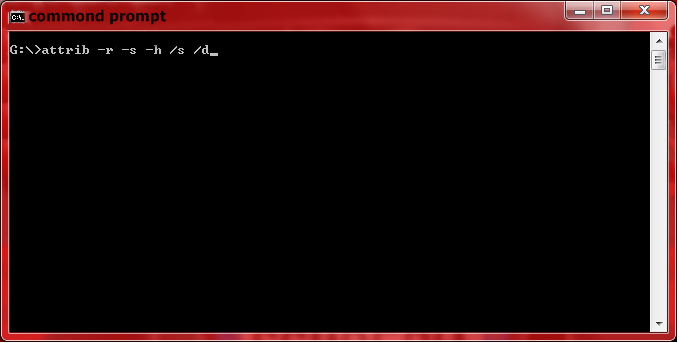
Caranya adalah ketikkan attrib –r –s –h /s /d maka file-file dan folder, subfolder yang tersembunyi akan dimunculkan.
Kini saatnya kita dapat membersihkan virus-virus tersebut dengan mengetikkan misalkan del autorun.inf tekan enter, untuk folder kita dapat menggunakan contohnya RD recycler /s atau dengan RMDIR recycler /s.
Untuk file virus induknya misalkan dengan mengetikkan del nama virus.exe tekan enter.
Wah ternyata mudah ya membersihkan virus melalui CMD. Selamat buat anda.Cukup sekian artikel saya yang singkat ini. Semoga bermanfaat bagi anda semua....
"Terima Kasih"
Read more »
Berikut cara membersihkan Virus atau malware yang ada diflasdisk sebelum menular ke sistem komputer kita:
Buka CMD dengan mengetik CMD pada kotak run windows:
Setelah terbuka program cmd sekarang ketikkan lokasi flasdisk kita. misalkan flasdisk berada di partisi G:, maka ketikkan G: kemudian tekan enter :
Kita sekarang berada di lokasi flasdisk G:, ketikkan dir tekan enter maka di situ terdapat file dan folder yang berada di direktori/partisi flasdisk.
Kemudian jika di situ terdapat virus maka ada file bernama autorun.inf virus beserta file virus yang kebanyakan berekstensi .exe, atau ink(Virus copy shorcut), di situ juga ada folder recycler virus.
Supaya kita dapat menghapus dan membersihkan virus sebelumnya kita harus mengubah attribut hidden menjadi unhidden. Karena kita tidak akan dapat mengeksekusi virus jika file-file virus tersebut pada keadaan hidden/tersembunyi.
Caranya adalah ketikkan attrib –r –s –h /s /d maka file-file dan folder, subfolder yang tersembunyi akan dimunculkan.
Kini saatnya kita dapat membersihkan virus-virus tersebut dengan mengetikkan misalkan del autorun.inf tekan enter, untuk folder kita dapat menggunakan contohnya RD recycler /s atau dengan RMDIR recycler /s.
Untuk file virus induknya misalkan dengan mengetikkan del nama virus.exe tekan enter.
Wah ternyata mudah ya membersihkan virus melalui CMD. Selamat buat anda.Cukup sekian artikel saya yang singkat ini. Semoga bermanfaat bagi anda semua....
"Terima Kasih"
Cara agar tidak mudah dihack
Pasti anda kesal bila akun jejaring sosial tiba-tiba tidak bisa log in atau masuk. Apalagi kita baru saja mendapat kabar bahwa rekan bisnis anda telah mengirim berita penting melalui email. Anda sudah berulang-ulang kali log in atau masuk tetapi tetap saja tidak bisa masuk, ujung-ujungnya email kita diblokir dan tidak bisa digunakan lagi.Nah, sekarang saya akan share,cara untuk menghidari email kita dari hacker, ada baiknya kita lebih hati-hati dan waspada dengan berbagai cara hacker mengambil data diri kita, kemudian menggunakan data-data tersebut untuk hal-hal yang negatif.
Oleh karena itu berikut ini saya akan memberikan Tips mencegah email di hack :
- Ganti password anda secara berkala dan jangan memberitahukan kepada siapapun password tersebut.
- Jangan membuka link yang diposting oleh orang yang tidak dikenal. Kalau mau membuka link dari browser sebaiknya settingan auto browsernya dimatikan dulu java scriptny
- Jangan menjawab email dari Bank, institusi finansial yang mengatakan "akun bank anda di hack dan anda perlu merubah password".
- Email berisi link tersebut akan merujuk ke website dengan domain mirip seperti domain bank.Email tersebut sebenarnya dari hacker dan wajib dihapus.
- Jangan menggunakan windows email dan outlook email yang selalu membuka email HTML dengan preview.
- Hati-hati dengan kiriman email dengan script tertentu yang dapat mendownload keylog ke komputer anda.
- Jangan menggunakan password software yang memberikan password random/master password untuk membuka semua akses. Software ini biasanya menyimpan data-data tersebut di dalam komputer kita yang kebanyakan hanya di encrypt dan sangat gampang sekali di hack.
- Buka satu akun di komputer/gadget anda sendiri, dan jangan di sharing ke siapapun.
- Sebaiknya jangan menggunakan 1 password untuk semua email/akun. Karena kalau satu email di hack bisa jadi seluruh email di hack.
- Jangan menggunakan email kantor untuk akses ke akun sosial media karena kalau di hack maka email kantor tersebut tidak bisa diakses lagi dan datanya digunakan oleh orang-orang yang tidak bertanggungjawab.
- Setelah membuka email jangan lupa untuk sign out, apalagi membuka emailnya di komputer umum seperti warnet atau tempat kerja yang bisa digunakan oleh siapa saja.
Salah satu cara hacker menembus account kita adalah dengan cara menebak password. Hacker menggunakan script yang memasukkan puluhan password tiap detik untuk mencoba masuk kedalam account kita.
Cara hacker menebak passwood antara lain :
- Brute force attack, yaitu dengan mencoba semua kombinasi, mulai dari aaa sampai zzz, sampai beberapa karakter.
- Dictioary attack, yaitu dengan menebak menggunakan kata-kata dalam kamus, dan dikombinasikan dengan angka-angka atau karakter.
- Personal information attack, yaitu dengan cara memasukkan data-data pribadi seperti nomor telepon, tanggal lahir, nama pacar,kode pos, dan sebagainya.
Password yang sangat lemah akan sangat mudah dibobol hacker dalam waktu yang lebih cepat, misalnya :
- - Menggunakan semua huruf kecil.
- - Menggunakan kombinasi kata dan angka, misalnya budi13, selubung98.
- - Mengganti huruf dengan karakter, misalnya c@haya
Bagaimana cara membuat password yang kuat dan sulit ditembus oleh hacker??
- Merupakan kombinasi dari huruf besar, huruf kecil, nomor, dan karakter.
- Panjang lebih darei 10 karakter.
- Tidak menyertakan kata-kata dalam kamus.
Password yang kuat harus mudah di ingat oleh pemiliknya.
Contoh password yg kuat : 1Mau$500Ribu
Cara mengingatnya :
- 1 = kata "saya" terjemah bahasa inggris (I)
- Mau = mau
- $ = uang
- 500Ribu = 500ribu
Dan masih banyak lagi yang lainya serupa seperti diatas.
Beberapa Tips :
- Jangan menggunakan password yang sama untuk berbagai macam layanan, misalnya password email anda sama password friendster, jika sama pasti mudah dibobol.
- Jangan meng-klik link di email yang menyatakan anda harus memverifikasikan password anda. karena bisa jadi email ini dikirim oleh hacker.
- Jangan memasukkan password disitus selain yang memberikan layanan.
- Sebelum login ke email tau yang lain, pastikan URL dibrower anda benar. misalnya mail.yahoo.com bukan mail.yahoo-ltd.com dll.
- Untuk rekening online seperti e-gold, paypal, sebaiknya anda tidak mengetik password anda lewat keyboard, gunakan on screen keyboard atau copy paste (copas).
Oke, Sekian postingan dari saya semoga bermanfaat untuk kita semua...
"Terima Kasih"
Cara Setting TakeMic Camfrog Pada Windows 7
Hallo Sobat..?? Pada Postingan kali ini Saya tujukan untuk para camfroger yang masih sulit Take Mic atau menjadi DJ di camfrog terutama yang menggunakan windows 7, seperti : suara brebet ,dikarenakan menggunakan speaker hanya keluar musik atau sebaliknya voice kita gak ada atau yang lebih parahnya sama sekali tidak ada suara yang masuk ke dalam room.
Caranya sangat mudah, gampang dan praktis. Jika sobat menggunakan cara ini, saya jamin sobat akan bisa TM di room camfrog alias menjadi DJ atau pun Deejay, begitulah istilah gaulnya, hehehe…
Menjadi seorang DJ di camfrog memang mengasyikan, kita bisa menyapa user yang berada di dalam room ataupun user yang sedang masuk ke dalam room camfrog. Tak hanya sekedar berbicara melalui mic (microphone), tetapi juga bisa memutar (spin) musik atau lagu, sambil memainkan musik di dalam room camfrog bisa juga sambil cuap-cuap alias berbicara menggunakan microphone secara bersamaan seiring dengan musik atau lagu yang sedang diputar.
Jadi TM di camfrog terasa spesial karena bermain chatting di camfrog.com tak hanya sekedar berupa tulisan (typing) ataupun berkomunikasi melalui kamera (oncam) alias video streaming, mengintip kamera orang lain ataupun diintip user lain. Intinya bisa saling melihat kamera (camera) satu sama lain. Talkmic alias TM juga tak kalah asiknya.
Bagi sobat pengguna Windows 7 Ikuti Langkah-langkah dibawah ini :
System yang saya gunakan untuk tutorial ini yaitu :
Windows 7 Ultimate editon 32 bit
1. Cari ikon speaker di panel bawah pojok kanan bahwa berwarna putih lalu klik kanan nanti akan keluar tulisan seperti: Open Volume Mixer, Playback Devices, Recording Devices, Sound, dan Volume control option. kemudian klik kanan icon sound itu dan klik recording device
2. Selanjutnya kamu pastikan semua device yang ada di “recording device” sudah di tampilkan semuanya, caranya klik kanan dan centang pada “show default devices” dan “ show disconneted devices”
Kemudian
3. Jika belum enable, stereo mix kamu enable kan stereo mix dgn cara arahkan cursor kamu ke stereo mix dan klik kanan lalu klik enable
4. Setelah enable, kemudian stereo mix kamu jadikan default, caranya klik kanan lalu klik “set as default devices”
5. Jika sudah kamu jadikan default liat tanda aktif pada stereo mix (yang di tunjuk pada gambar), jika masih belum ada ulangin berkali-kali hingga ada tanda aktif
6. Kemudian kamu coba nyalakan musik, jika stereo mix sudah berfungsi, berarti berhasil
Setelah setting audio komputer, lalu kita setting audio pada camfrog kita
Cara Setting ikuti Langkah-langkah dibawah ini :
1. Silahkan login camfrog terlebih dahulu.
2. Jika sudah online camfrog kita klik setting, kemudian klik Gambar dan suara.
3. Kemudian kamu masuk ke tab audio pada record device sesuaikan jenis sound dan sound card yang anda pakai pada settingan audio komputer dan audio camfrog
Sekarang coba test take mic dalam room..!!!
Bagaimana sobat, caranya sangat mudah, praktis dan jelas bukan?
Nah, Sekian dari saya mudah-mudahan artikel tentang "Cara Setting TakeMic Camfrog Pada Windows 7" Bisa bermanfaat untuk kita semua...
"Terima Kasih"
Cara Memasang Widget Alexa Pada Blog Terbaru
Kali ini kami akan berbagi tutorial tentang Cara Memasang Widget Alexa di Blog Terbaru, Mengapa saya selalu menambahkan kata Terbaru disetiap artikel yang mempunyai judul seputar Alexa?. Ini semua dikarenakan situs alexa telah mengalami perubahan yang sangat besar meliputi domain, tampilan, dan fitur.
Salah satu fitur yang hilang yaitu fitur untuk mengambil kode atau script widget guna memasangnya di blog sebagai alat pemantau Alexa Rank.
alexa logo
Tapi, kalian tidak usah sedih jika belum sempat memasang widget alexa rank di blognya. Saya telah mencari script yang digunakan pada widget alexa dan pada hari ini saya akan membaginya kepada semua. Script yang digunakan beserta contohnya :
Alexa Certified Traffic Ranking for latestversion1.blogspot.com
Keterangan :
Ganti kode latestversion1.blogspot.com dengan url blog kalian. Ingat ! tanpa http:// atau www
Cara Pemasangan Widget Alexa di Blog :
Nah, Sekianlah dulu artikel dari saya tentang "Cara Memasang Widget Alexa Pada Blog Terbaru ", semoga membantu para blogger yang ingin menambahkan widget alexa...
"Terima Kasih"
Read more »
Salah satu fitur yang hilang yaitu fitur untuk mengambil kode atau script widget guna memasangnya di blog sebagai alat pemantau Alexa Rank.
alexa logo
Tapi, kalian tidak usah sedih jika belum sempat memasang widget alexa rank di blognya. Saya telah mencari script yang digunakan pada widget alexa dan pada hari ini saya akan membaginya kepada semua. Script yang digunakan beserta contohnya :
Alexa Certified Traffic Ranking for latestversion1.blogspot.com
Keterangan :
Ganti kode latestversion1.blogspot.com dengan url blog kalian. Ingat ! tanpa http:// atau www
Cara Pemasangan Widget Alexa di Blog :
- Masuk ke dashboard blog kalian
- Pilih menu Tata Letak
- menu tata letak
- Klik Tambahkan Gadget
- Pilih widget HTML/Javascript
- HTML/Javascript
- Kemudian masukkan kode/script widget alexa yang telah kalian pilih
- Terakhir klik Simpan Template
Nah, Sekianlah dulu artikel dari saya tentang "Cara Memasang Widget Alexa Pada Blog Terbaru ", semoga membantu para blogger yang ingin menambahkan widget alexa...
"Terima Kasih"
Cara Mengatasi Susah Log in Pada Camfrog
Banyak teman-teman camfrogers mengeluh ketika sulit atau susah login ke camfrog, banyak hal yang menyebabkan kita susah login ke camfrog, saya harapkan sobat jangan sekali-kali membuka situs yang menyediakan VG gratis, kode pro gratis yang bukan situs resmi dari server camfrog itu sendiri, karena bisa saja IP address komputer/laptop sobat bisa di block oleh server camfrog tak lebih jika Id kesayangan dibanned oleh server camfrog sehingga sobat tidak bisa menggunakannya lagi.
Sebabnya Tidak bisa log in :
Bypass koneksi yang ter-Block oleh Provider Internet seperti Indosat, XL dan Tree, Apabila anda pengguna Indosat, XL atau Tree, sudah pasti anda tidak bisa login ke camfrog di karenakan Provider tersebut telah memblokir Program Camfrog Video Chat.
Catatan :
Tetapi dengan VPN Traffic anda dapat men Bypass Provider tersebut hingga anda tetap dapat menggunakan nya untuk bermain Camfrog.
Di Camfrog kita mengenal sistem point yang dinamakan Dinamakan Virtual Gift Point, dimana 5 Besar Point Tertinggi akan mendapatkan Ikon Spesial. Apabila anda memiliki Point Virtual Gift yang banyak, maka anda dapat merubah Icon anda Menjadi Gold atau bahkan Black, dengan cara Perpindahan Zona dengan mengecek Rating 5 Besar Point tertinggi di Tiap Zona, anda dapat memilih IP Addres dari tiap Zona, Karena VPN Traffict ini menyediakan alamat ip untuk lebih dari 40 Negar.
Dengan menggunakan VPN anda dapat masuk ke room di zona lain karena sebagian besar room tersebut mem block akses IP dari Negara Lain. Dan dalam Camfrog terdapat 10 Zona dimana 5 besar ID dengan point Virtual Gift Tertinggi dari tiap zona akan mendapatkan ikon special
Cara Alternatif Lainnya Bisa Dengan :
Menggunakan VpnTraffic?
Cara Menggunakan VPN Traffict :
Untuk User Win7 :
Dan Cara Terakhir Membuat Dial Up VPN :
Keterangan :
Kegunaan VpnTraffic Adalah membuka blok Internet Anda, akses Skype ,VOIP, saluran TV dan streaming video seperti Hulu, Netflix, BBC iPlayer.Bypass lokasi blok! lebih dari 40 Negara dengan VPN server Dunia. Support untuk PPTP dan L2TP/IPSec.
Notes Update :
Dan cara terakhir jika cara diatas masih belum bisa silahkan download dan gunakan software yang ada DISINI
Software VPN Free
Sofware VPN + Serial
Untuk Mendapatkan Fiture terbaru silahkan Update Camfrog Terbaru Full DISINI
Sekian Artikel Dari saya Tentang "Cara Mengatasi Susah Log in Pada Camfrog" Semoga artikel ini bisa bermanfaat untuk kita semua...
"Terima Kasih"
Read more »
Sebabnya Tidak bisa log in :
Bypass koneksi yang ter-Block oleh Provider Internet seperti Indosat, XL dan Tree, Apabila anda pengguna Indosat, XL atau Tree, sudah pasti anda tidak bisa login ke camfrog di karenakan Provider tersebut telah memblokir Program Camfrog Video Chat.
Catatan :
Tetapi dengan VPN Traffic anda dapat men Bypass Provider tersebut hingga anda tetap dapat menggunakan nya untuk bermain Camfrog.
Cara mengatasi susah login bisa juga Dengan :
- Klik start >> All Program >> Accessories>> Command Promt
- Setelah Command Prompt terbuka silahkan ketik Ipconfig /flushdns
- Ketika muncul windows ipconfig susccesfully ketik Exit And Restart
Di Camfrog kita mengenal sistem point yang dinamakan Dinamakan Virtual Gift Point, dimana 5 Besar Point Tertinggi akan mendapatkan Ikon Spesial. Apabila anda memiliki Point Virtual Gift yang banyak, maka anda dapat merubah Icon anda Menjadi Gold atau bahkan Black, dengan cara Perpindahan Zona dengan mengecek Rating 5 Besar Point tertinggi di Tiap Zona, anda dapat memilih IP Addres dari tiap Zona, Karena VPN Traffict ini menyediakan alamat ip untuk lebih dari 40 Negar.
Dengan menggunakan VPN anda dapat masuk ke room di zona lain karena sebagian besar room tersebut mem block akses IP dari Negara Lain. Dan dalam Camfrog terdapat 10 Zona dimana 5 besar ID dengan point Virtual Gift Tertinggi dari tiap zona akan mendapatkan ikon special
- Nomor 1 = Ikon Spesial Hitam yang menandakan point anda tertinggi di zona tersebut
- Nomor 2 = Ikon Emas dengan nomor 2
- Nomor 3 = Ikon Emas dengan nomor 3
- Nomor 4 = Ikon Emas dengan nomor 4
- Nomor 5 = Ikon Emas dengan nomor 5
Cara Alternatif Lainnya Bisa Dengan :
Menggunakan VpnTraffic?
- Harga yang ditawarkan relatif terjangkau untuk semua kalangan
- Satu Account VPNtraffic menyediakan Server VPN di lebih dari 40 Negara. Satu Account Vpn bisa connect ke semua server yg tersedia.
- Satu Account VPNtraffic dapat dipakai di semua macam Sistem Operasi (Windows, MAC, Android, IOS, etc)
Cara Menggunakan VPN Traffict :
Untuk User Win7 :
Dan Cara Terakhir Membuat Dial Up VPN :
- Control Panel > Network and Internet > Network and Sharing> Connect to a work Place > Pilih Created a new connection terus Klick Next > pilih Use my Internet connection (VPN)
- Silahkan anda memasukan salah satu IP Addres / Host Name VPN Traffict di Kolom Internet Addres (VPN List.tct) , dan Klick Next > setelah itu Silahkan anda masukan User dan Password yang anda dapatkan dari VPN Traffic dan Klick Connect
- Selanjut nya jika anda ingin menggunakan VPN lagi ataupun anda ingin merubah IP Addres
- Anda tinggal meng Klik Internet Connection yg berada di taskbar (Kanan Bawa pada Desktop)
- Setelah itu anda pilih VPN Connection > terus Klick Connect > Nantinya akan Muncul Dial Up VPN langkah Pertama, Anda klick Propertis > pada Tab General, anda masukan Ip Addres / Host Name yang anda pilih > selanjut nya Klick OK
- Pada Dial Ip VPN, silahkan anda masukan user dan password yang anda dapat dari traffict VPN dan klcik Connect
Keterangan :
Kegunaan VpnTraffic Adalah membuka blok Internet Anda, akses Skype ,VOIP, saluran TV dan streaming video seperti Hulu, Netflix, BBC iPlayer.Bypass lokasi blok! lebih dari 40 Negara dengan VPN server Dunia. Support untuk PPTP dan L2TP/IPSec.
Notes Update :
Dan cara terakhir jika cara diatas masih belum bisa silahkan download dan gunakan software yang ada DISINI
Software VPN Free
Sofware VPN + Serial
Untuk Mendapatkan Fiture terbaru silahkan Update Camfrog Terbaru Full DISINI
Sekian Artikel Dari saya Tentang "Cara Mengatasi Susah Log in Pada Camfrog" Semoga artikel ini bisa bermanfaat untuk kita semua...
"Terima Kasih"
Subscribe to:
Posts (Atom)


+Gratis!.jpg)